
用裝置分工,解放你的生產力
明明一個裝置可以做很多事,為什麼只做一件事? 為什麼現在手機可以辦公、看片、爬文、聽音樂、讀電子書,明明功能那麼多,卻還是有人願意買「只能讀書」的電子閱讀器?

Hi 我是比利 💡
先前可能有些人是從我的《麻瓜用AI做SaaS》貼文來訂閱的,後來發現自己設定失誤,你可能訂閱到了《極簡生產力》這個分享生產力的電子報。如果你是對《麻瓜用AI做SaaS》有興趣,記得用這個連結訂閱唷!
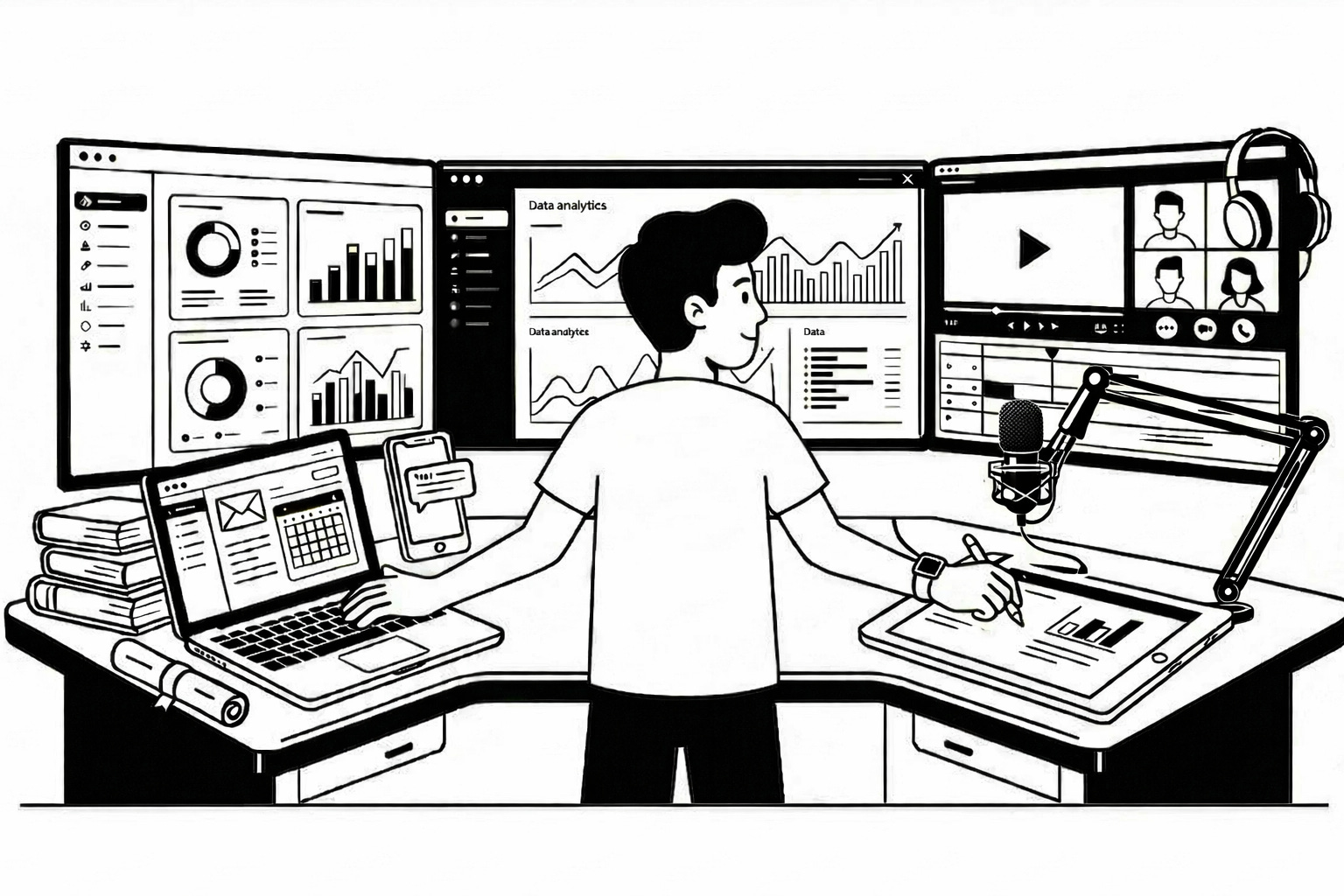
明明一個裝置可以做很多事,為什麼只做一件事?
現在手機可以辦公、看片、爬文、聽音樂、讀電子書,明明功能那麼多,卻還是有人願意買「只能讀書」的電子閱讀器。
「只能讀書」是它的缺點,同時也是優點。正因為它只能做這件事,所以使用者就只能做這件事,可以好好專注、不被打擾。
多工,不一定高效
在我自己的經驗中,裝置可以做很多事,但我們卻只有一個螢幕跟一個鍵盤滑鼠(手機的話是兩根拇指)。
有過雙螢幕經驗的朋友,應該都有過解放手腳的感覺,不用在同一個螢幕切換好幾個視窗,往另一個螢幕瞄一下就可以獲得新的資訊。雖然只是按幾下滑鼠、幾秒鐘的差別,但這微小的差距卻守護了專注的延續性。
新增螢幕解放了我們吸收資訊的速度,而新增輸入端,也可以加速我們產出的速度。
延續這個想法,我就開始將不同的裝置分工,而不是將所有的工作塞在同一個裝置上。
幫裝置分工
這是我的分工方式
筆電:輕量級效能工作(寫作、溝通、線上課程)
桌電:高效能工作(剪輯、修圖、寫程式)
手機:快速捕捉想法、快速解答、外出時的替代品
平板:閱讀、需要手寫筆記的場景
接下來想跟你分享我自己在辦公場景的使用方式,這是我的辦公桌 👇
我平常工作怎麼使用
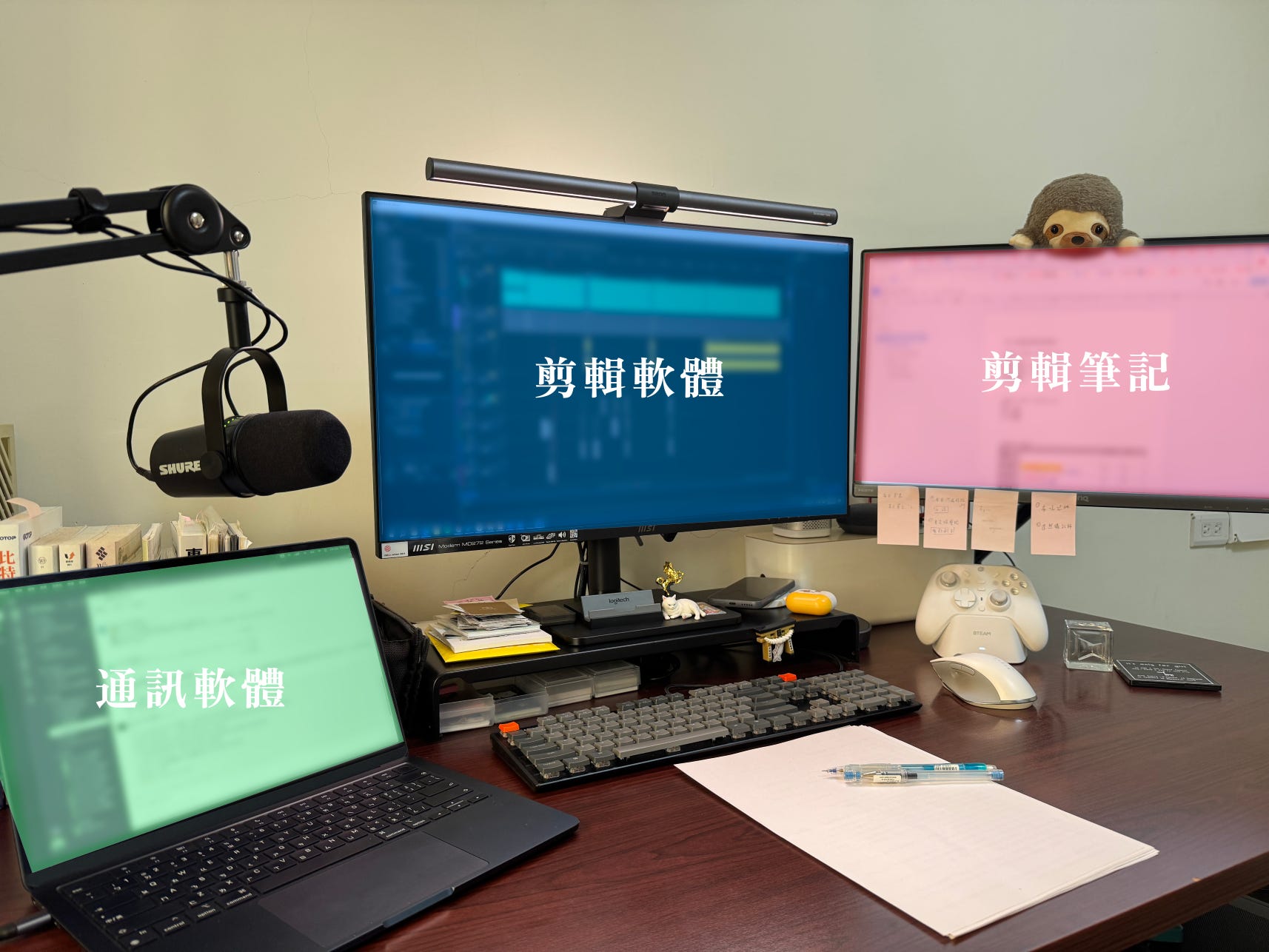
剪輯
筆電:通訊軟體
桌電主螢幕:剪輯軟體
桌電第二螢幕:剪輯筆記、查找素材
紙筆:速記碎片想法
為什麼這樣配置?
通訊軟體也在桌電不好嗎?因為平常在剪輯時需要很專注在聲音,如果通訊軟體跳出通知會很干擾、關掉提醒聲音又很容易漏掉訊息,而且要回訊息,只要把雙手移動到筆電鍵盤就好,桌電剪輯軟體的時間軸可以同步進行,不用再花好幾個動作去切換視窗而中段工作。
第二螢幕可以讓資訊只需要目光轉過去就可以取得,強烈推薦每個人都要有一個,不用切換視窗好像只是省下幾秒鐘,但其實保護了你的思緒不中斷跟工作狀態的延續性。
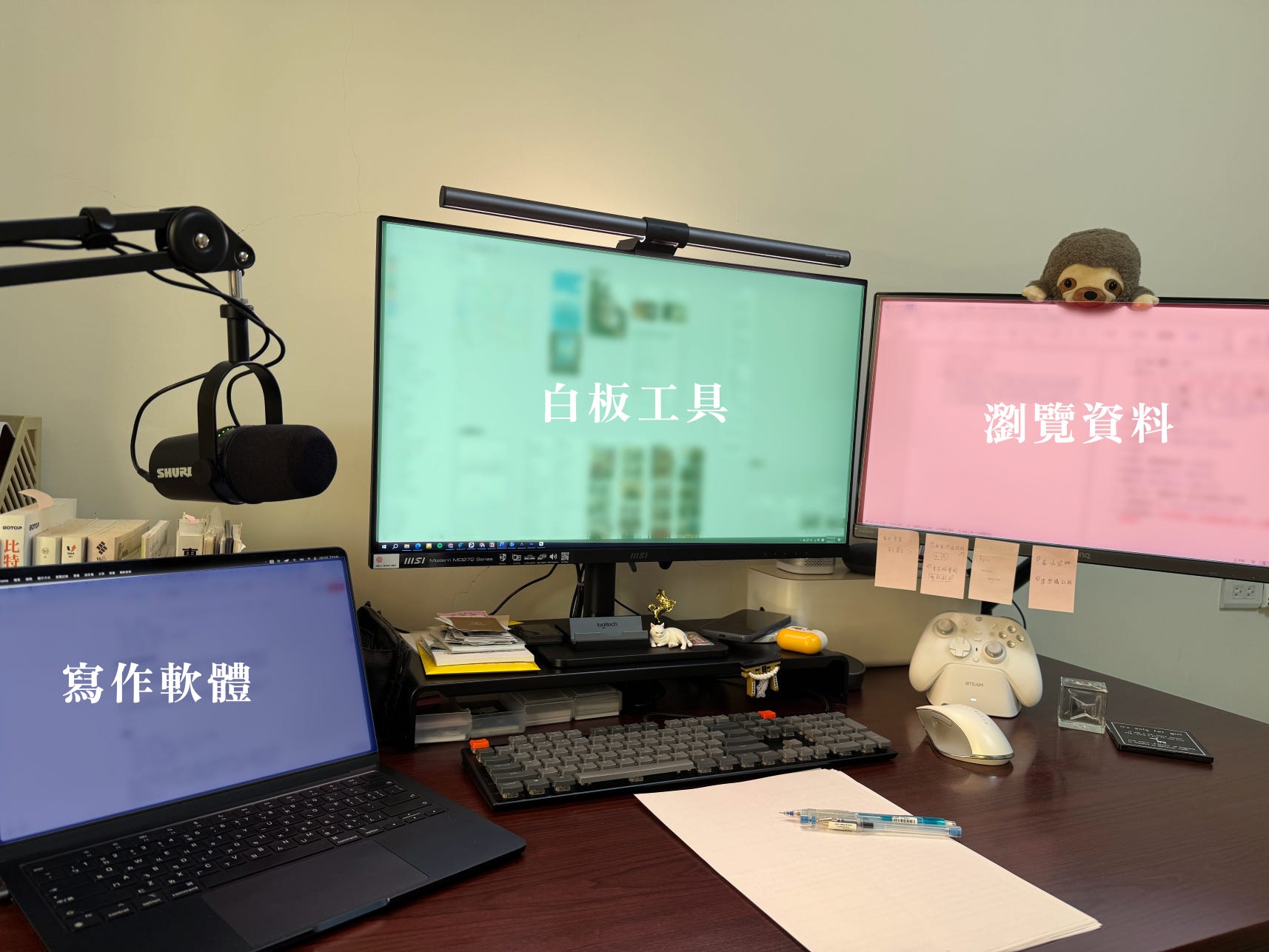
寫作
筆電:寫作軟體
桌電主螢幕:瀏覽資料、白板工具、寫作軟體
桌電第二螢幕:瀏覽資料、白板工具
紙筆:畫出圖像化資訊
我自己是那種很需要「展開思考」的類型,把所有資料攤開來,可以讓我很快速的重新組裝資訊,幫助資訊結構化。特別是像我之前寫電子書,有10萬字規模的量,或是自己會需要寫劇本、分鏡,經常需要能快速的調整卡片、圖片的順序,有個大螢幕跟白板工具幫助就會非常大。
為何筆電跟桌電都要開寫作軟體?
單純是因為兩邊打字手感不一樣,偶爾想換個口味就會換邊打xD 有時候想換環境,也可以筆電拿著就出門或到客廳,使用可同步的軟體無縫轉換。
再細緻一點,還可以用視窗分工
不知道大家電腦有幾個瀏覽器,我自己是至少會有三個,一個日常生活、一個工作、一個side project,區別在於登入的帳號,只要需要某個帳號的事情,就直接在某個瀏覽器開,不想被切帳號這種瑣事打斷做事的節奏。
手機也是類似的概念,我至少有三個不同的筆記軟體(Notion、Heptabase、內建備忘錄),雖然每個軟體都可以開好幾個頁面,但回到上一頁、開新分頁或是更多層級的操作,都不如直接切另一個軟體來得快。
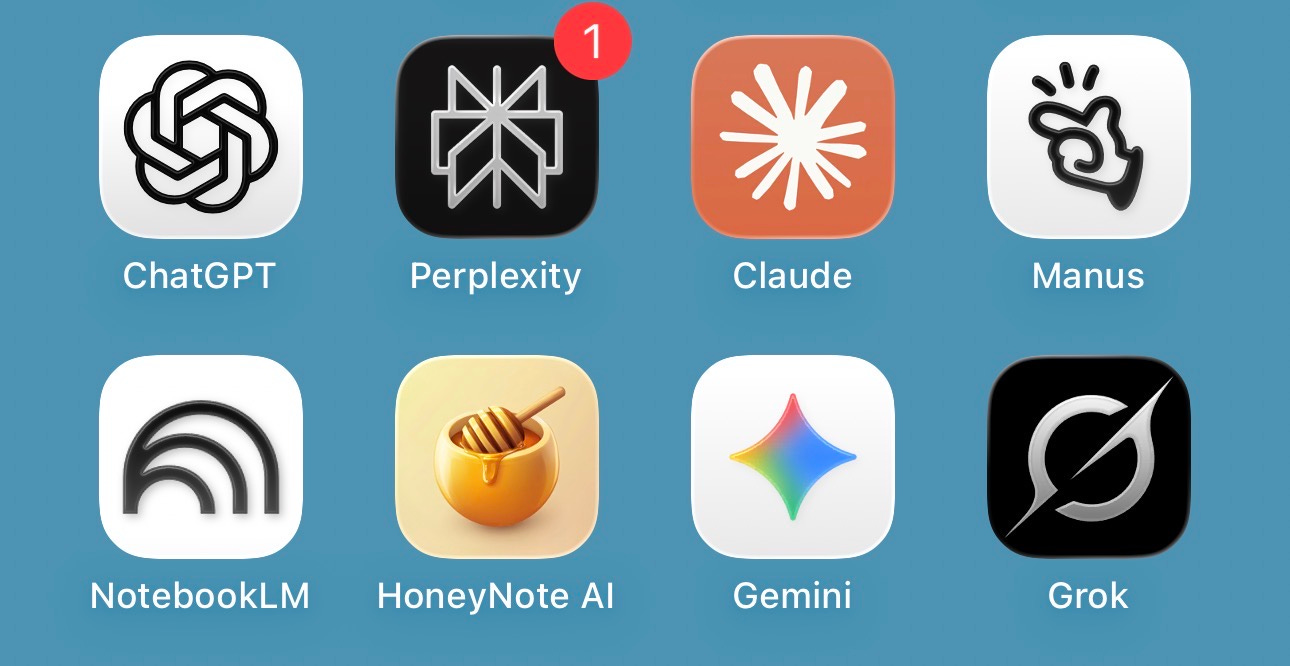
AI 服務也是,每個雖然都差不多,但我還是都裝起來,因為有時同時有好幾個議題在討論,就不會打斷你的對話。或是你也可以同一個問題,多問幾個服務比較一下他們的回覆。
你也有哪些幫助你生產力增效的小技巧嗎?
歡迎留言跟大家分享 🙌